Astuces Windows 10, comment devenir incollable sur l’OS de Microsoft [EP-1]
Voici une autre série, celle des astuces Windows, alors si vous utilisez quotidiennement un PC sous Windows 10 (au travail ou chez vous), abonnez-vous tout de suite à cette série pour devenir incollable sur l’OS de Microsoft et impressionner les collègues ! 😉
![Astuces Windows 10, comment devenir incollable sur l’OS de Microsoft [EP-1]](/storage/blog/2019/03/win10.jpg)
Après les bon liens de la semaine dont la première édition est dispo !
Voici une autre série, celle des astuces Windows 10. Alors si vous utilisez quotidiennement un PC sous Windows 10 (au travail ou chez vous), abonnez-vous tout de suite à cette série pour devenir incollable sur l’OS de Microsoft et impressionner les collègues ! 😉
1 – Comment activer l’historique du presse-papiers (copier/coller) sur Windows 10
Option qui va vous simplifiez grandement la vie au quotidien.
Vous ne comptez plus les fois où vous utilisez Ctrl+C, Ctrl+V et bien vous allez en utiliser un autre, le Windows+V
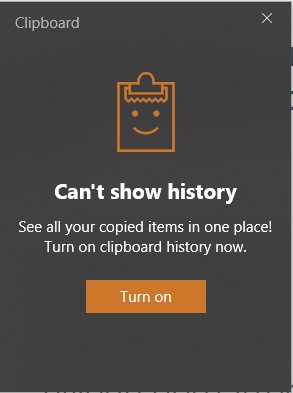
Pour activer l’historique il suffit de faire le raccourci Windows+V puis de cliquer sur Activer
Magie ! vous pouvez maintenant utiliser Windows+V à la place de Ctrl+V et parcourir l’historique du presse-papier (Texte, Image, Lien…). Le petit bonus, on peut épingler un élément pour qu’il reste en haut de la liste.
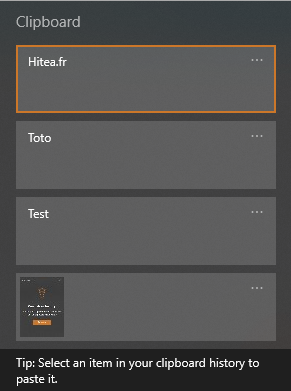
Pour aller plus loin, vous pouvez accéder au paramètres du presse-papier via le menu démarrer => paramètres => système => presse-papier
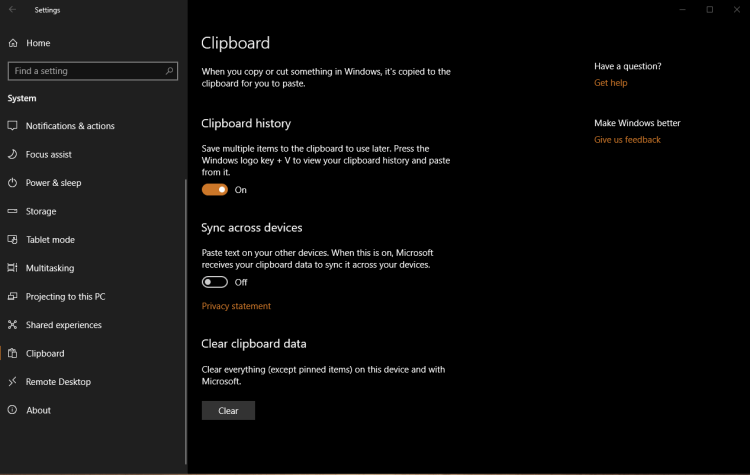
Dans l’ordre :
- Activation de l’historique (vous pouvez déactiver la fonctionnalité si besoin)
- Synchro de l’historique entre vos appareils comme par exemple votre PC et votre smartphone Android avec Microsoft Launcher !
- Supprimer l’historique (sauf les éléments épingler)
2 – Comment activer le « Dark Mode » (thème sombre) sur WIndows 10 – MAJ Mai 2019 (1903)

Commencez par vous rendre dans les paramètres (Menu démarrer => Engrenage).
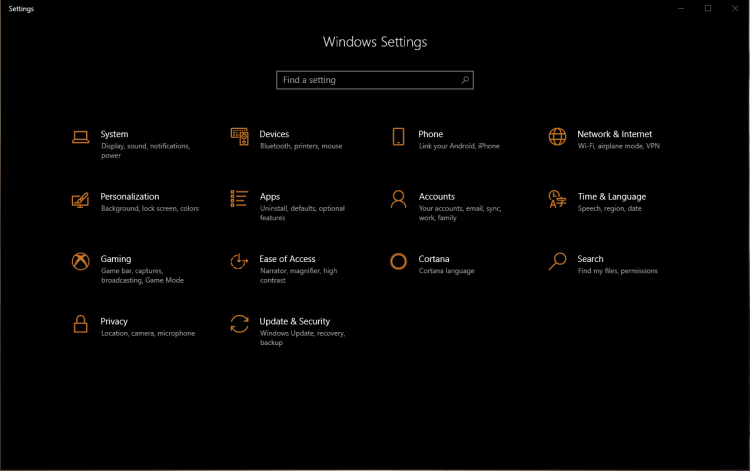
Puis cliquez sur « personnalisation » ensuite cliquez sur « Couleurs » et choisissez l’option qui vous convient (l’option « custom » permet de choisir un thème différent pour les applications du store).
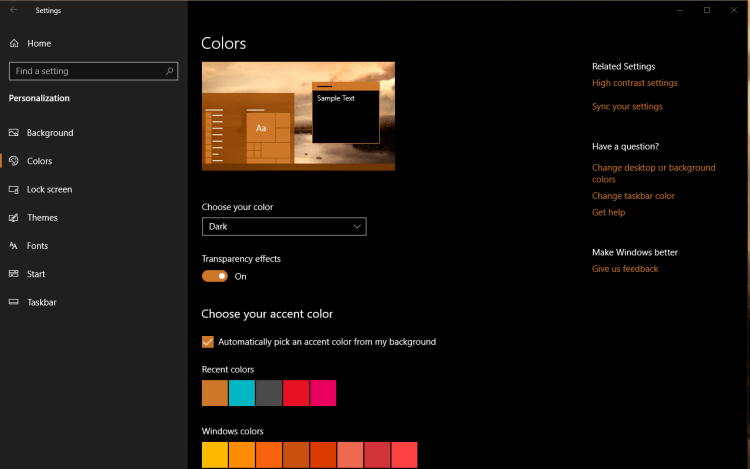
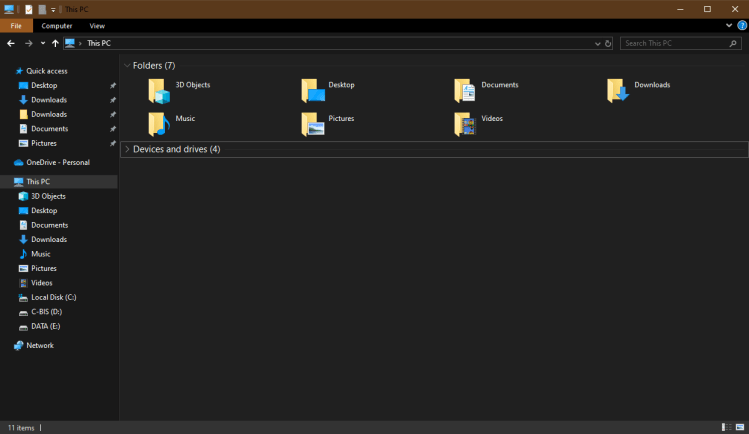
Et voila ! comme vous pouvez le voir j’utilise le thème sombre et mes yeux me remercie ^^. l’explorateur de fichier sombre :
Bonus: tuto complet en vidéo: (Anglais)
Pour approfondir
Pour aller au-delà des astuces et faire le tour complet du système.
Prendre en main, régler et dépanner Windows 11.
Liens affiliés Amazon : hitea touche une commission sur les achats, sans surcoût pour vous.
Partager
Nos recommandations
Outils et services que nous utilisons et recommandons
Les liens ci-dessous sont des liens d'affiliation Amazon. En tant que Partenaire Amazon, nous réalisons un bénéfice sur les achats remplissant les conditions requises, sans surcoût pour vous.
Livres & formation
La référence en français pour scripter et administrer Windows en PowerShell.

Installer, configurer et administrer un serveur Windows pas à pas.
Sécurité & authentification

Stockage & sauvegarde

iodd ST400 Boîtier 2,5" Externe crypté - USB-C 3.1 Gen 1 | Odd/HDD virtuel amorçable (ISO, VHD, VMDK) | Chiffrement matériel AES256-XTS (76 Chiffres) | Bloqueur d'écriture matériel | Made in Korea
Disque dur externe USB 3.0 pour vos sauvegardes complètes.

