Windows 10, Utiliser les bureaux virtuels !
Microsoft rattrape sont retard sur MacOS et Linux en intégrant nativement les bureaux virtuels à Windows 10 ! Les bureaux virtuels c’est quoi ? Avec les bureaux virtuels vous allez pouvoir séparer les applications...
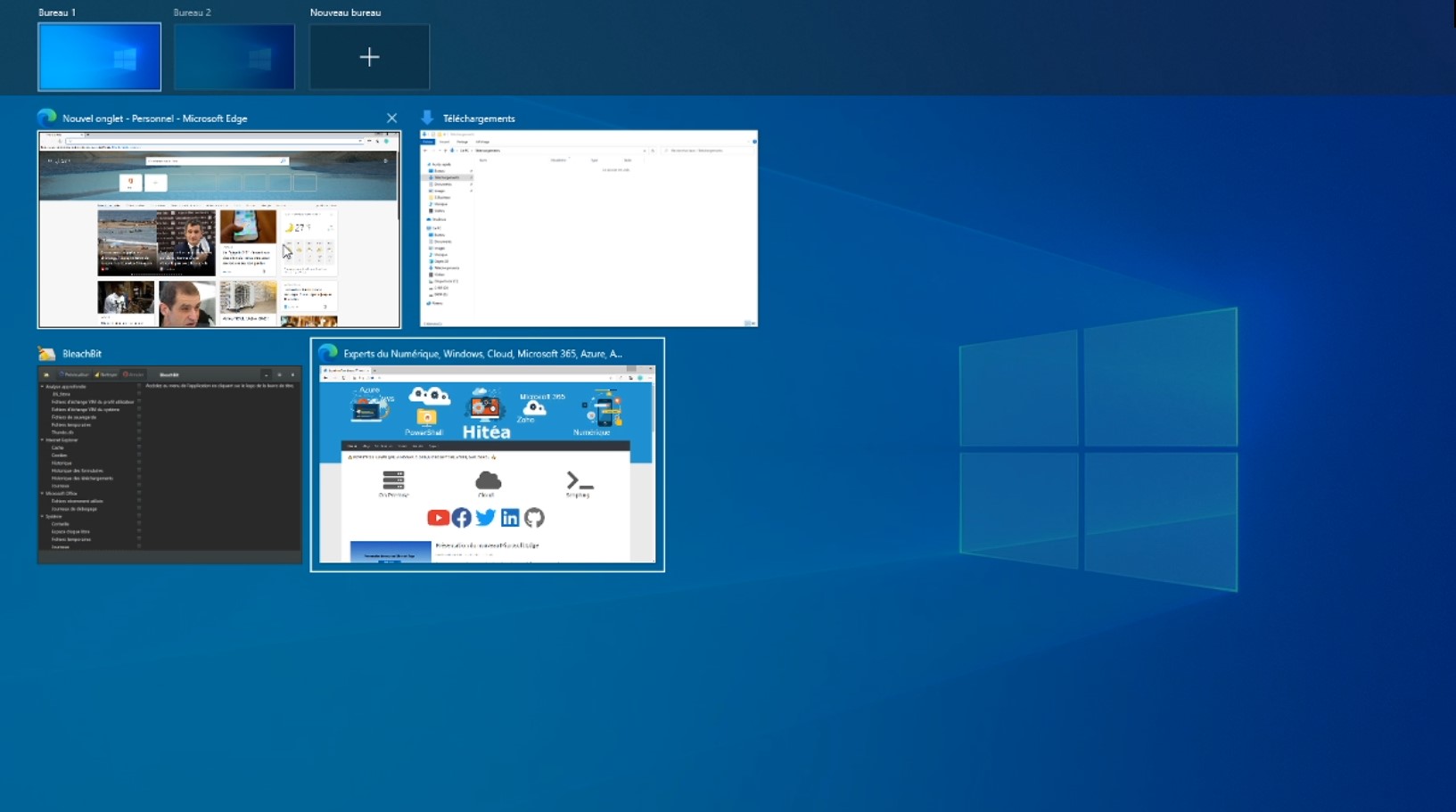
Microsoft rattrape sont retard sur MacOS et Linux en intégrant nativement les bureaux virtuels à Windows 10 !
Les bureaux virtuels c’est quoi ?
Avec les bureaux virtuels vous allez pouvoir séparer les applications ouvertes un peut comme si vous aviez plusieurs sessions avec dans chacune d’elle des applications d’ouvertes.
Vous allez pouvoir créer plusieurs environnements de travail et passer de l’un à l’autre très facilement. Idéal pour bien organiser son travail !
Un exemple ? vous avez à gérer plusieurs clients, pourquoi ne pas séparer les applications et fichiers les concernant dans des bureaux différents !
Comment les utiliser ?
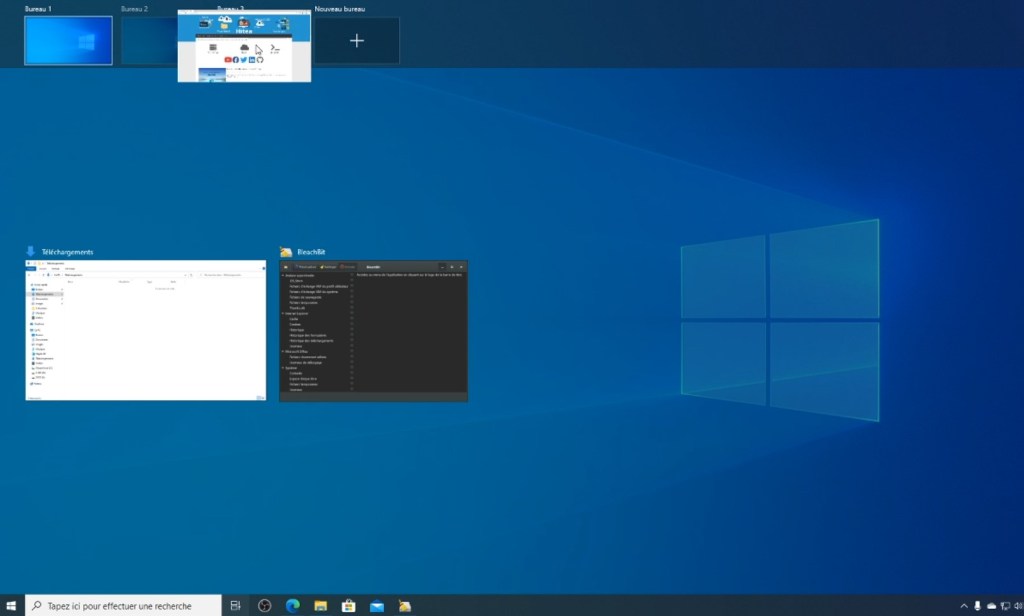
- Vous pouvez afficher les bureaux virtuels en cliquant sur l’icône de la barre des tâches :
Raccourci associé : Win + Tab

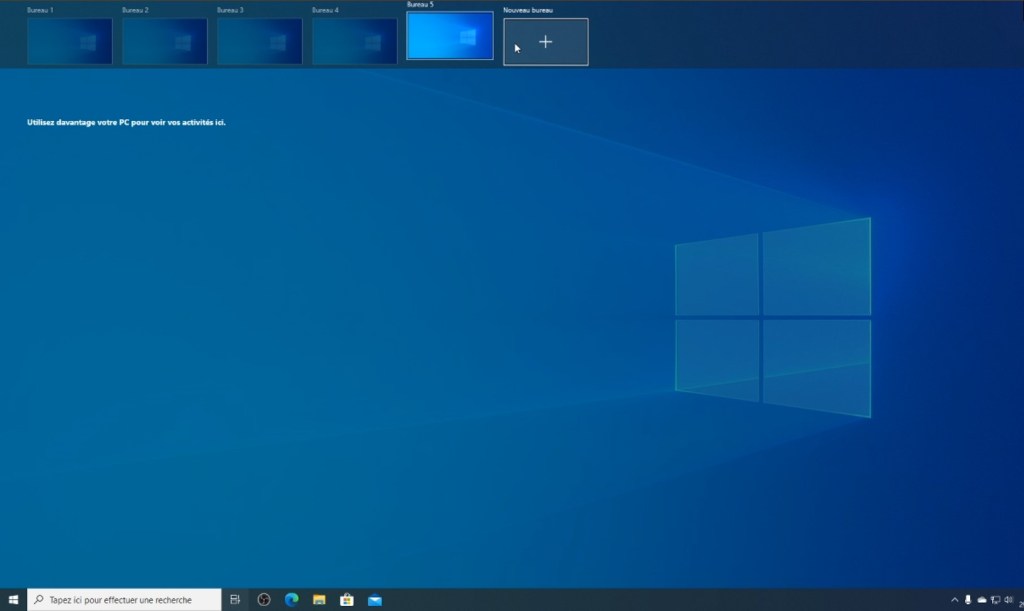
- Pour créer un nouveau bureau virtuel, cliquez sur le + : (Depuis la version 2004 de Windows 10 les bureaux peuvent être renommés)
Raccourci associé : Ctrl + Win + D
- Pour changer de bureau actif, il suffit de cliquer dans la liste (A l’intérieur d’un même bureau vous pouvez changer de fenêtre active avec le traditionnel Alt + Tab)
Raccourci associé : Ctrl + Win + Flèches
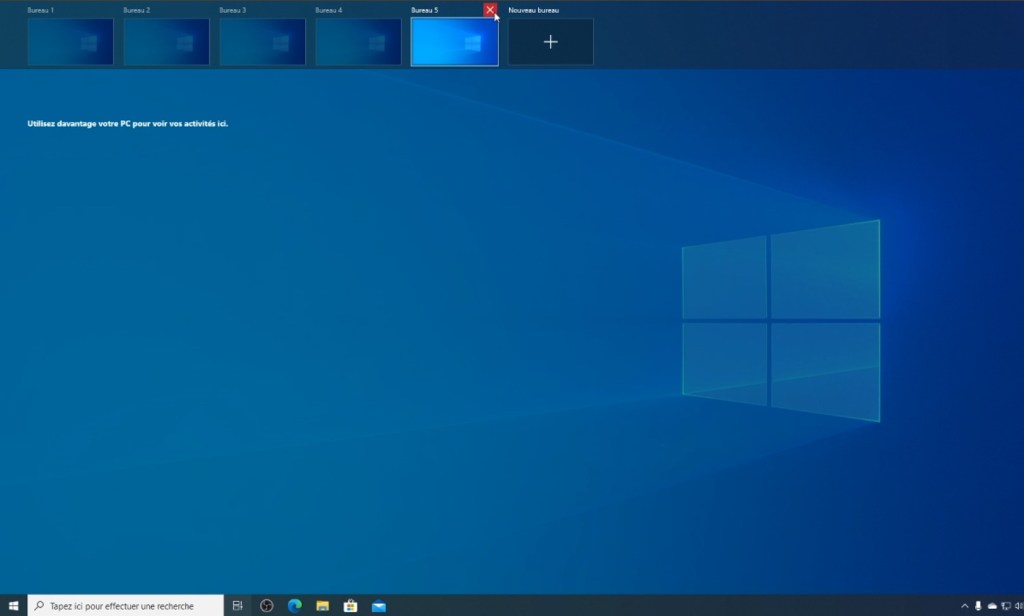
- Pour fermer un bureau il suffit de cliquer sur la croix de celui-ci dans la liste
Raccourci associé : Ctrl + Win + F4
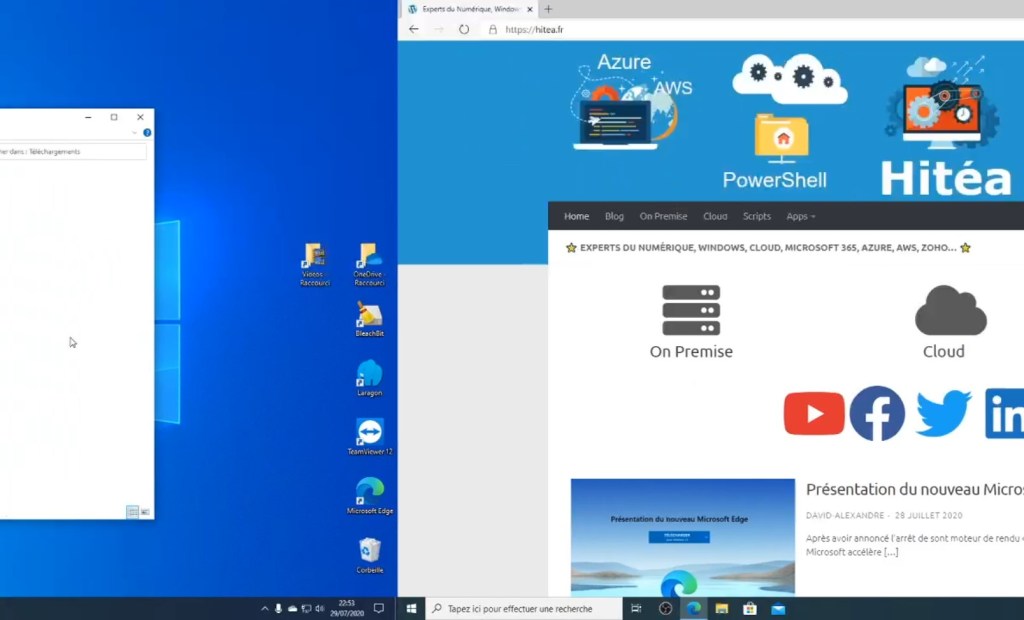
- Pour déplacer une application d’un bureau à l’autre, il suffit de la faire glisser dans le bureau souhaité
Pour finir
Vous savez maintenant utiliser les bureaux virtuels de Windows 10 ! il ne reste plus qu’à mettre en pratique 🙂
Petit récap des raccourci :
- Win + Tab = Afficher les bureaux virtuels
- Ctrl + Win + D = Ajouter un nouveau Bureau virtuel
- Ctrl + Win + Flèches = Changer de Bureau virtuel
- Alt + Tab = Changer de fenêtre active
- Ctrl + Win + F4 = Supprime le Bureau actif
Le matériel qui va avec
Les bureaux virtuels compensent le manque de place à l'écran. Un deuxième écran règle le problème à la racine.

Un second écran nomade pour multiplier les espaces de travail.
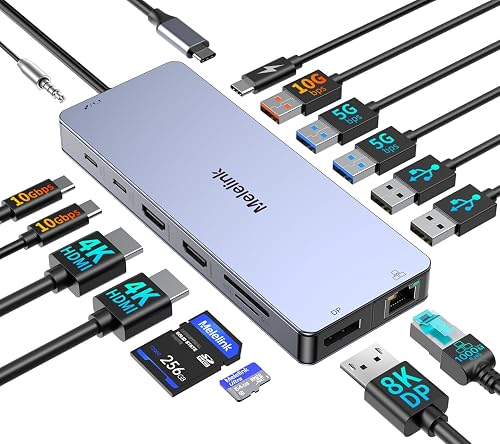
Deux écrans, Ethernet et USB depuis un seul port USB-C.
Liens affiliés Amazon : hitea touche une commission sur les achats, sans surcoût pour vous.
Partager
Nos recommandations
Outils et services que nous utilisons et recommandons
Les liens ci-dessous sont des liens d'affiliation Amazon. En tant que Partenaire Amazon, nous réalisons un bénéfice sur les achats remplissant les conditions requises, sans surcoût pour vous.
Livres & formation
La référence en français pour scripter et administrer Windows en PowerShell.

Installer, configurer et administrer un serveur Windows pas à pas.
Sécurité & authentification

Stockage & sauvegarde

iodd ST400 Boîtier 2,5" Externe crypté - USB-C 3.1 Gen 1 | Odd/HDD virtuel amorçable (ISO, VHD, VMDK) | Chiffrement matériel AES256-XTS (76 Chiffres) | Bloqueur d'écriture matériel | Made in Korea
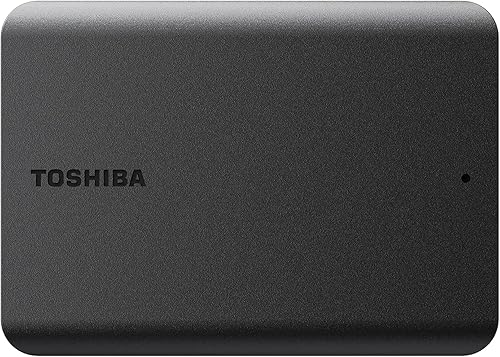
Disque dur externe USB 3.0 pour vos sauvegardes complètes.

